ソニーヘッドホンWH-CH720Nはあなたに合っている?徹底解説
kuma
音響機器同好会

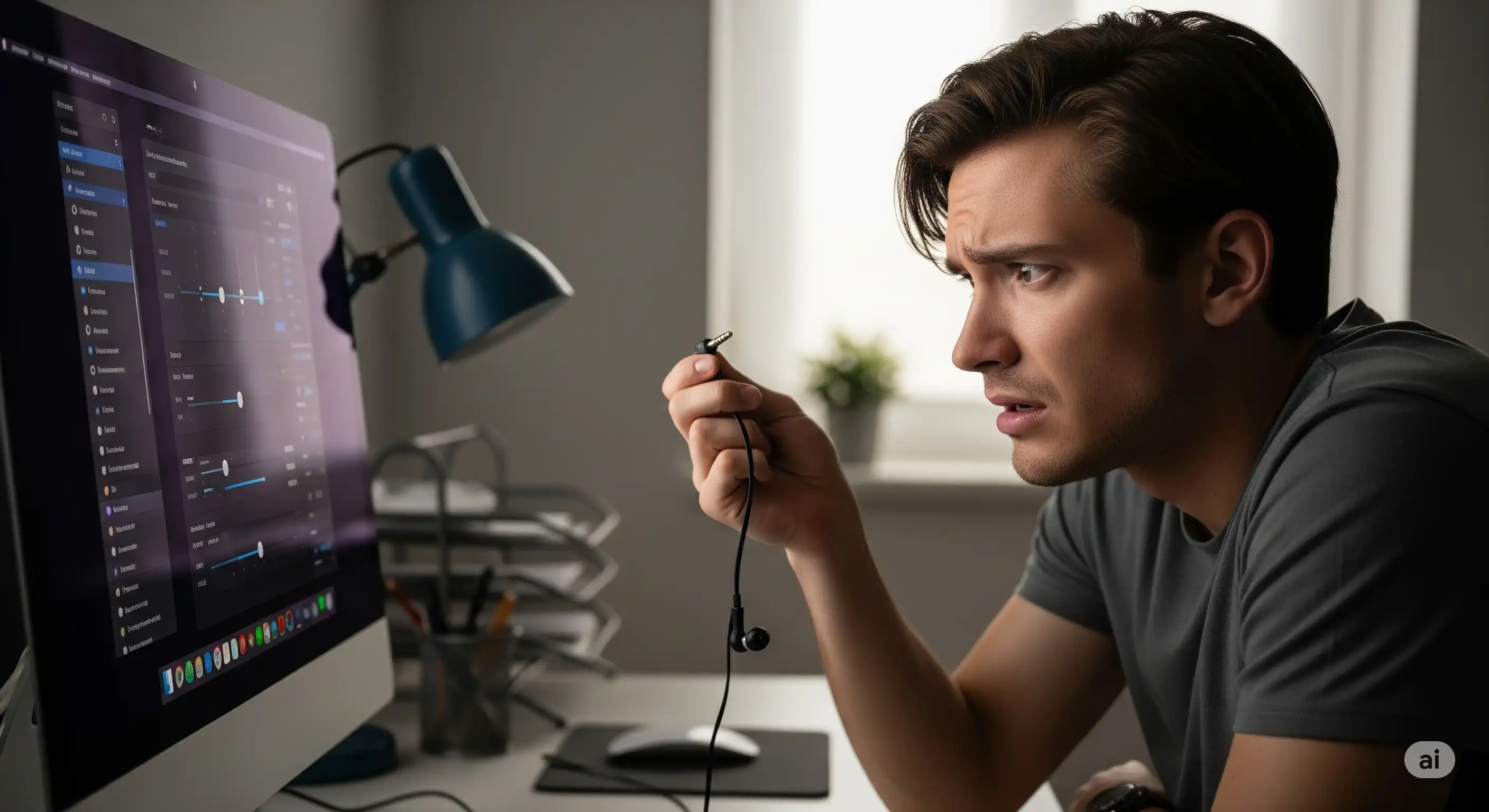
デスク周りの環境を整えていると、ふと疑問に思うことがあります。ヘッドホンをPCとモニターのどっちに接続すれば一番いい音で楽しめるのか、という悩みですね。私自身も以前は、とりあえず手近なモニターのジャックに挿して使っていましたが、聞こえてくる音に違和感を覚えて色々と試行錯誤してきました。
ヘッドホンをPCやモニターのどっちに繋ぐかという選択は、単にケーブルの長さだけの問題ではありません。実は音質や音量の大きさ、さらにはマイクが使えるかどうかといった使い勝手にまで大きく関わってきます。スピーカーから音を出す時とはまた違った注意点があるのです。
特に最近はPS5やSwitchといった家庭用ゲーム機とPCを同じデスクで使う方も増えています。そうなると音声の切り替えやノイズの問題など、解決したい悩みも増えてくるのではないでしょうか。この記事では、それぞれの接続方法で起こる現象や、理想的な環境を作るための具体的なアイデアをまとめてみました。
結論から言うと、何を最も優先するかによって正解は変わります。音の良さを追求するのか、それとも配線のスッキリさを重視するのか。ご自身のスタイルに合わせて最適な場所を見つけられるよう、私が実際に試して感じたメリットやデメリットを隠さずにお伝えしますね。
ヘッドホンを接続する際、最も身近な選択肢となるのがPC本体とディスプレイモニターです。ここでは、それぞれの接続先が持つ物理的な特性や、実際に音を鳴らした際に生じる違いについて深掘りしていきましょう。
結論からお伝えすると、音の純度を求めるならPC接続に軍配が上がります。モニターに接続した場合、多くのケースで音質の低下や「サー」というホワイトノイズに悩まされることになるからです。モニターという機器は、そもそも「映像を綺麗に映すこと」にコストのほとんどが割かれています。そのため、音声出力回路はいわゆる「おまけ」程度の設計になっていることが少なくありません。
音声信号をアナログに変換するDAC(D/Aコンバーター)や、音を増幅させるアンプ回路に安価なチップが使われていると、音の解像度が下がり、平坦で奥行きのない音になってしまいます。また、モニターの内部にはバックライトを光らせるための強力な電源回路や、高速で映像信号を処理するチップがひしめき合っています。これらのパーツから漏れ出した電気的なノイズが音声回路に飛び火することで、無音時でも耳障りなノイズが聞こえてしまうわけですね。
一方、PCのマザーボード(特に中堅クラス以上のもの)は、オーディオ部分を基板上で物理的に隔離してノイズ対策を施しているモデルが増えています。私自身もモニターに直挿ししていた頃は、静かなバラードを聴くたびに後ろで鳴るノイズが気になって集中できませんでしたが、接続先を変えるだけで驚くほど静寂が訪れました。音の立ち上がりがクリアになり、ボーカルの息遣いまで鮮明に聞こえるようになるので、音楽鑑賞や没入感重視のゲームを楽しむなら、モニター経由の接続は避けるのが無難かもしれません。
モニター接続時の注意点
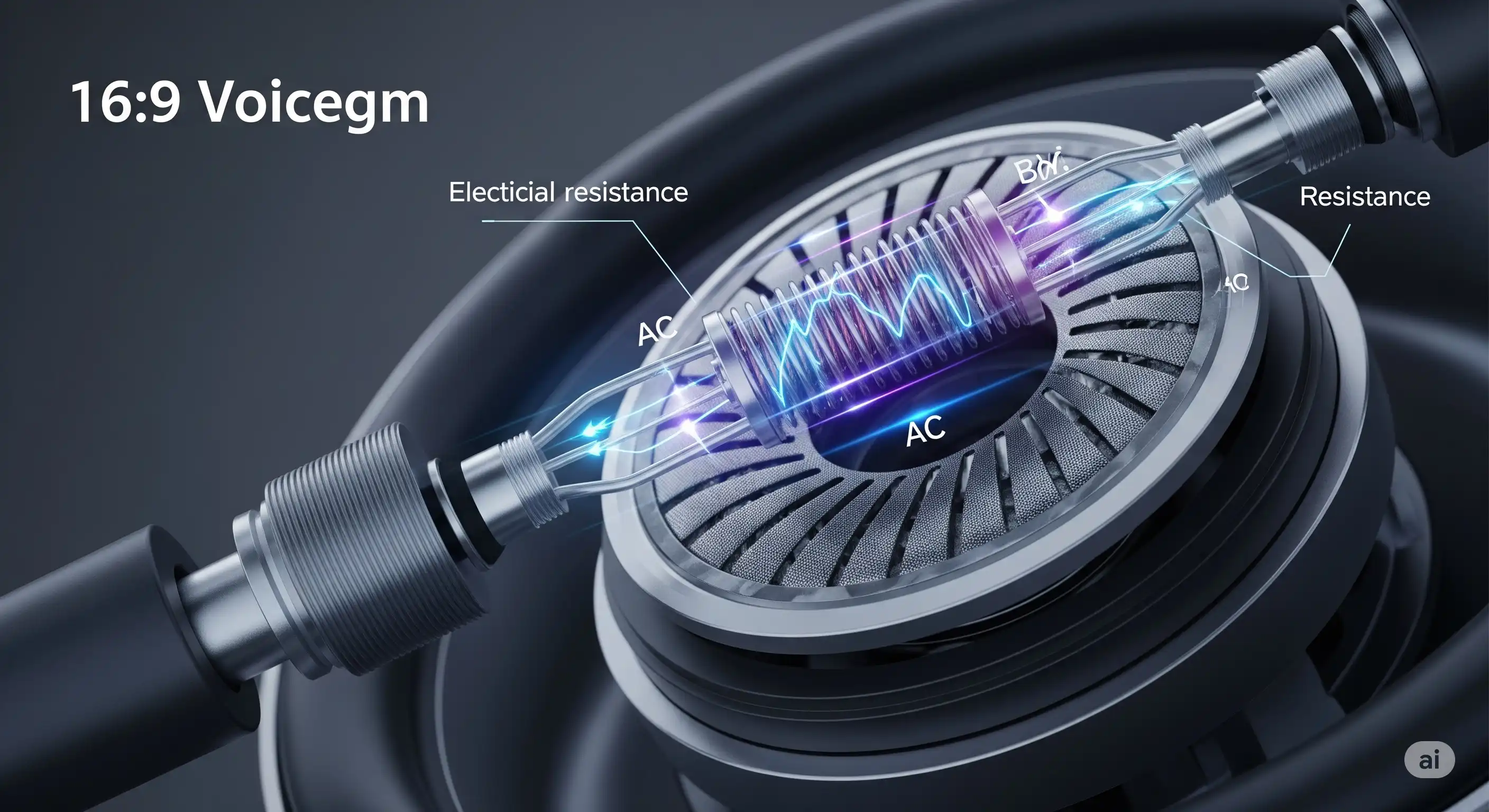
モニターにヘッドホンを挿したとき、音量を最大にしても「なんだか音が小さいな」と感じたことはありませんか。これはモニターのアンプパワー(駆動能力)が不足していることが主な原因です。ヘッドホンには「インピーダンス」という電気抵抗の値があり、この数値が高い本格的なヘッドホンほど、音をしっかり鳴らすために大きなパワーを必要とします。
モニターのヘッドホン端子は、一般的に消費電力の少ない安価なイヤホンを想定して作られています。そのため、オーディオファン向けのヘッドホンや、一部のハイエンドゲーミングヘッドセットを繋ぐと、電圧が足りずに蚊の鳴くような音しか出なくなってしまいます。音が小さいだけならまだしも、低音の迫力が損なわれ、全体的に「スカスカ」した印象の音になってしまうのが悲しいところです。この問題を解決するコツは、モニター側の音量設定を80〜90%程度の高めに固定し、最終的な音量をWindowsなどのOS側、あるいはヘッドホン側の手元ボリュームで微調整することです。
ただし、モニター側の音量を上げすぎると、前述した回路自体のノイズまで一緒に増幅されてしまうというジレンマがあります。もし「音を大きくするとノイズが耐えられない」という状況になったら、それはモニターの限界サインかもしれません。私の場合も、お気に入りの大型ヘッドホンをモニターに繋いだところ、まるでラジオのような軽い音になってしまい、結局PC直挿しに戻した経験があります。音量に余裕がないと、ここぞという時の爆発音やオーケストラの盛り上がりに欠けてしまうため、パワー不足は意外とストレスが溜まるポイントですね。
多くの人が躓くのが、ヘッドセットのマイクが使えないというトラブルです。モニターのジャックに挿すと音はバッチリ聞こえるのに、自分の声が相手に全く届かない。Discordやゲーム内チャットで「声が聞こえないよ」と言われて焦った経験はありませんか。実はこれ、モニター側の端子が「音声出力専用」の3極ステレオ仕様になっていることが原因なんです。
ヘッドセットのプラグをよく見ると、先端に黒い輪っかが3本あり、金属部分が4つに分かれているはずです。これを「4極プラグ」と呼び、左右の音声信号に加えてマイクの信号を1本のケーブルで送る仕組みになっています。対して、ほとんどのモニターに搭載されている端子は「3極」と呼ばれるタイプ。内部にマイク信号を読み取るための端子が物理的に存在しません。つまり、どれだけ奥までしっかり挿しても、マイクの信号は行き場を失って捨てられてしまうわけです。さらに、HDMIやDisplayPortといった映像ケーブルの規格自体も、基本的にはPCからモニターへの「下り」の音声を送るためのものであり、モニター側からPCへマイクの音を戻す「上り」のルートは用意されていません。
マイクを日常的に使うゲーマーやテレワーカーの方にとって、この制約は致命的です。一部のUSBハブ機能を備えたハイエンドモニターを除き、モニター接続でマイクを活かすのは非常に困難だと覚えておきましょう。私自身も初めてゲーミングヘッドセットを買った際、モニターに挿せば全部解決すると思い込んでいて、マイクが反応しない理由を突き止めるのに一晩かかった苦い思い出があります。まずは自分の使っているプラグの極数を確認することが、トラブル解決の第一歩かなと思います。
どうしても配線の都合でモニター側に繋ぎたいけれど、マイクも使いたい。例えば「モニターのHDMI切り替え機能を使ってゲーム機とPCを切り替えているから、音声はモニターから取りたい」といったケースですね。そんな時は、マイクと音声を物理的に分ける「Y字変換ケーブル」を活用するのが現実的な解決策になります。
このケーブルは、4極のメス端子から、緑色(音声)とピンク色(マイク)の2つの3極オス端子に枝分かれしています。使い方は簡単で、音声側の緑色プラグをモニターのヘッドホン端子に挿し、マイク側のピンク色プラグは延長ケーブルなどを使ってPCのマイク入力端子(背面や前面パネル)に繋ぎます。これにより、音はモニターの利便性を活かして聴きつつ、自分の声だけはしっかりとPCに届けるというハイブリッドな環境が構築できます。ただし、ケーブルが2系統になるため、デスクの見た目が少し煩雑になる点には注意が必要です。
最近では、1,000円以下の安価な変換ケーブルもAmazonなどで多く販売されていますが、品質にはバラツキがあります。中にはシールド処理が不十分で、マイクの音に「ピー」というノイズが乗ってしまう製品もありました。ボイスチャットで相手に不快感を与えないためにも、少しだけ奮発してレビューの良いメーカー品を選ぶのが賢い選択ですね。私も以前、安物を買って失敗したことがありますが、結局は有名な周辺機器メーカーのものに買い替えたことで、ノイズのないクリアな通話環境を手に入れることができました。
かいちょーの豆知識
一部の高級なゲーミングモニターには、USBケーブルでPCと繋ぐことでマイクが使える「USBハブ機能」付きのモデルもあります。自分のモニターにUSBアップストリームポートがあるか、一度確認してみるといいかもしれません。
前述の通り、モニター接続は音質や電力の面で不利な点が多いですが、すべてのヘッドホンで「使い物にならない」というわけではありません。実は、モニター接続でもそれなりの音質で快適に使えるヘッドホンやイヤホンも存在します。そのキーワードは「低インピーダンス」と「高感度」です。
具体的には、スマートフォンでの使用を想定して作られたイヤホンや、一般的な事務用ヘッドセットなどが該当します。これらの製品は、スマートフォンやタブレットのような小さな出力しか出せない機器でもしっかり鳴るように、電気抵抗を低く抑えて設計されています。インピーダンスが32Ω(オーム)以下のモデルであれば、モニターの内蔵アンプでもパワー不足を感じることなく、十分な音量を確保できることが多いです。また、繊細な音の聴き分けを必要としないYouTubeの動画視聴や、簡単なオンライン会議程度であれば、モニター特有のノイズもそこまで気にならないかもしれません。
反対に、100Ωを超えるような高インピーダンスのモニターヘッドホンや、大型のドライバーを搭載した高級機をモニターに繋ぐのは、高級スポーツカーに軽自動車のエンジンを載せるようなものです。本来のポテンシャルを全く引き出せず、音が歪んだりレンジが狭まったりしてしまいます。まずは自分の持っているヘッドホンのスペック表をチェックしてみましょう。もし「インピーダンス:32Ω」といった表記があれば、モニター接続でカジュアルに使うのもアリですね。私自身、作業中に軽くBGMを流す程度なら、取り回しの良いカナル型イヤホンをモニターに挿して済ませることもよくあります。
さて、ここからは「音の品質」と「システムの統合」という一歩進んだ視点で、どちらがよりあなたのデスク環境にふさわしいかを比較していきましょう。特に、PC以外の機器を併用する場合には工夫が必要になります。
音質を最優先するオーディオファンや、敵の足音をミリ単位で聞き取りたいガチゲーマーにとって、PC背面への接続は最低ラインと言っても過言ではありません。ケースの前面パネルにある端子も便利ですが、そこまで繋がっている内部のケーブルは、ノイズの塊であるGPUやCPUのすぐ近くを通っています。そのため、背面のマザーボード直結端子を使うほうが、より純度の高い音を楽しめるのです。
さらに「最高の音」を目指すなら、外付けのUSB DAC(サウンドカード)の導入を強くおすすめします。これは、PC内部のデジタルノイズから音声を完全に分離し、外部の静かな箱の中で丁寧に音を処理するための装置です。私も初めて数千円の小型DACを手にしたとき、その違いに驚愕しました。モニターやPC直挿しでは聞こえなかった、楽器の繊細な余韻や空気感までが手にとるように分かるようになったからです。まさに「音の霧が晴れた」ような感覚でした。専用のアンプも内蔵されているため、どんなに鳴らしにくい高級ヘッドホンでも、その実力を100%引き出すことができます。
DACは専門的な機材に見えますが、最近ではUSBポートに挿すだけで自動認識されるモデルがほとんどです。高価なものもありますが、エントリークラスでもモニター接続とは比較にならないほどの体験価値を提供してくれます。音にこだわりたいけれど何から手をつければいいか迷っているなら、まずは安価なUSB DACをPCに繋ぐことから始めてみてはいかがでしょうか。きっと、今持っているヘッドホンがさらに好きになるはずですよ。
PC背面・DAC接続のメリット
現代のゲーマーにとって最大の悩みの一つが、異なるハードウェアの音声をどうやって一つにまとめるか、という点ではないでしょうか。「PS5でAPEXをプレイしながら、PCでDiscordの通話に参加したい」といったシチュエーションですね。これを実現するために、ヘッドホンをモニターとPCの間で頻繁に差し替えるのはあまりに面倒です。そこで登場するのが、複数の音を混ぜ合わせる「ミキシング」という手法です。
最も手軽でコストがかからないのは、PCの「ライン入力」端子を活用する方法です。モニターのヘッドホン端子から、PC背面にある青色の入力ジャックへ両端がステレオミニのケーブル(AUXケーブル)を繋ぎます。そしてWindowsの設定で「ライン入力」のプロパティを開き、「このデバイスを聴く」にチェックを入れれば、モニターの音(=ゲーム機の音)がPCを通り抜けて、PCに繋いだヘッドホンから聞こえてくるようになります。これにより、YouTubeの動画や通話の音と、迫力あるゲーム音を一台のヘッドホンで同時に楽しむことが可能になります。
ただし、この手法にはいくつか注意点もあります。ソフトウェアを介して処理するため、ごくわずかな音声の遅延が発生することがあります(音ゲーなどでなければ気にならないレベルですが)。また、後述するノイズ問題も発生しやすくなります。もし予算に余裕があるなら、AstroのMixAmpのようなハードウェアミキサーを導入するのが最もストレスフリーですね。ダイヤル一つでゲーム音とチャット音の音量バランスを直感的に変えられるのは、一度味わうと元には戻れない便利さです。自分のプレイスタイルに合わせて、ソフトウェアで済ませるか、ハードに頼るかを検討してみてください。
PCとモニターをアナログケーブルで繋いで音声をミックスしようとすると、ほぼ確実と言っていいほど直面する問題があります。それが「ブーン」「ジジジ」という低い唸りのような不快な雑音です。これは「グランドループ」と呼ばれる現象で、PCとモニターのそれぞれが異なるコンセントから電源を取っていることで、アースの電位差が生じて電気のループ(輪)ができてしまうことが原因です。このループ内を余計な電流が流れることで、音声信号にノイズとして混じり込んでしまうわけですね。
(出典:オーディオテクニカ『グランドループ』)
このノイズは、どんなに高級なケーブルを使っても、あるいはPCの音量を調節しても消えることはありません。物理的な電気の循環が原因だからです。解決するための魔法のアイテムが「グランドループアイソレーター」です。手のひらに収まるサイズの小さな筒状のパーツで、これを音声ケーブルの間に挟むだけで、トランスの力で電気的なつながりを断ち切りつつ、音声信号だけを通してくれるようになります。私も初めてこのアイテムを使ったときは、あれほど悩まされた「ブーン」という音が、接続した瞬間にピタッと止まって感動すら覚えました。
特に、GPUに負荷がかかるとノイズが大きくなるような場合は、このグランドループが原因である可能性が極めて高いです。数千円で購入できる安価な対策グッズですが、その効果は絶大。複数の機器をアナログで繋ぐなら、最初からセットで購入しておくべき必須アイテムだと言えるでしょう。ノイズのないクリアな環境でゲームの世界に没入できる快感は、何物にも代えがたいですよ。
音質の話が続きましたが、日常的な使い勝手、つまり「利便性」という観点ではモニター接続が圧倒的に優位です。PC本体がデスクの下や少し離れた場所に置かれている場合、ヘッドホンのケーブルをPCの背面に繋ごうとすると、長さが足りなくなったり、常にケーブルが足元に垂れ下がって邪魔になったりします。掃除機をかけるときに引っ掛けて、大事なヘッドホンを床に落としてしまったら目も当てられませんよね。
その点、モニター接続なら目の前に端子があるため、座ったままサッと挿すことができます。最近はモニターのスタンドにヘッドホンを掛けておく「ヘッドホンハンガー」が一体化しているモデルもあり、デスクの上をスッキリ保ちたいミニマリストの方には非常に魅力的な選択肢です。また、複数のPCやゲーム機をHDMI切替器などで切り替えて使っている場合、ヘッドホンがモニターに繋がっていれば、映像の切り替えと同時に音声も自動で切り替わってくれるというメリットもあります。これはPC直挿しでは得られない、モニターハブ構成ならではの強みですね。
「自分は音質にそこまで敏感ではない」「とにかく手軽に、スマートにデスクを使いたい」というのであれば、モニター接続をベースにした環境作りは決して間違いではありません。私自身、サブモニターでYouTubeを流しっぱなしにする時は、利便性を取ってモニターにイヤホンを挿すことがよくあります。要は使い分けですね。メインの鑑賞用と、普段使いのカジュアル用で接続先を使い分けるのも、賢い大人のデスク運用術かなと思います。
ヘッドホンの接続に関する悩みは、ちょっとした周辺機器を導入するだけで劇的に改善することがあります。ここまでご紹介した変換ケーブルやアイソレーター以外にも、便利なガジェットはたくさん存在します。例えば、手元で音量調整ができるパッシブボリュームコントローラーや、USB接続のヘッドホンスタンドなどが挙げられます。
特に最近注目したいのが「ワイヤレス化」です。USBドングルをPCに挿すタイプのワイヤレスヘッドセットであれば、PCとモニターのどっちに挿すかという物理的な制約から解放されます。デジタル通信なのでモニターのノイズに影響されることもなく、デスクの上から長いケーブルが消え去る快感は、一度体験すると有線には戻れないかもしれません。また、有線にこだわりたい方でも、USB接続のヘッドセットを選べば、PCのポートに挿すだけで高品質なデジタルサウンドを楽しめます。アナログ端子(3.5mmジャック)にこだわらないだけで、選択肢は一気に広がるのです。
自分の現在の機材構成を見直して、どこに一番ストレスを感じているのかを整理してみましょう。音が悪いのか、ケーブルが邪魔なのか、マイクが使えないのが困るのか。それぞれの不満点には、必ずそれを解消するための専用ガジェットが存在します。時には新しいヘッドホンを買い替えるよりも、数百円の延長ケーブルやアダプタ一つで全てが解決することもある。そんな「パズルを解くような楽しさ」が、オーディオ環境構築の醍醐味だと私は感じています。
| 項目 | PC背面接続 | モニター接続 | 外付けDAC接続 |
|---|---|---|---|
| 音質の良さ | ★★★☆☆(良好) | ★☆☆☆☆(不満多め) | ★★★★★(最高) |
| ノイズの少なさ | ★★★☆☆(普通) | ★☆☆☆☆(多い) | ★★★★★(極小) |
| マイク対応 | 標準対応 | 基本不可(変換必須) | 機種により対応 |
| 設置のしやすさ | △(配線が遠い) | ◎(手元で完結) | ○(デスク上に置く) |
ここまで、ヘッドホンはPCとモニターのどっちに繋ぐべきかという問題について、様々な角度から考えてきました。最終的な判断基準は、あなたが「音の質」を重視するのか、それとも「日々の利便性」を最優先するのか、という一点に尽きます。私自身の経験から言えば、じっくり腰を据えてゲームや音楽に浸りたいメイン環境ではPC背面(できればDAC経由)を、仕事の合間の聞き流しや配線をスッキリさせたい時はモニター接続を、といった使い分けが最も満足度が高いと感じています。
もし今、モニターに繋いでいて「音が悪いな」「ノイズが気になるな」と感じているなら、ぜひ一度PCの背面端子に挿し直してみてください。それだけで悩みが解決するかもしれません。逆に、マイクが使えなくて困っているなら、今回紹介した変換ケーブルやUSB接続への切り替えを検討してみてください。自分の環境に合わせて少しずつカスタマイズしていく過程こそが、デスク環境作りの一番の楽しみでもあります。この記事が、あなたのオーディオライフをより快適にするためのヒントになれば嬉しいです。
最後になりますが、オーディオ機器の相性やノイズの発生状況は、お住まいの電気環境や機材の組み合わせによって千差万別です。今回ご紹介した内容はあくまで一般的な目安ですので、実際の設定変更や機材導入の際は、各製品の取扱説明書をよく読み、ご自身の責任において行っていただければと思います。また、故障の可能性がある場合や、どうしても解決しない複雑なトラブルについては、専門のサポート窓口やメーカー公式サイトへ相談することも忘れないでくださいね。それでは、素敵な音と共に、最高に充実した時間を過ごしてください!